Zum Inhalt

Rezepte sammeln ohne Durcheinander

Das Rezept aus dem Reel. Sauber gesammelt.

Teil einen Beitrag, eine Rezeptseite oder einen Screenshot mit Rezeptfänger. Die App schreibt Zutaten und Schritte heraus und lässt Emojis, Hashtags und Werbezeilen weg. Dazu eine Einkaufsliste nach Abteilungen und eine Kochansicht mit Timer.

Bald im App Storefür iPhone und iPad

Film ansehen20 Sekunden mit Musik
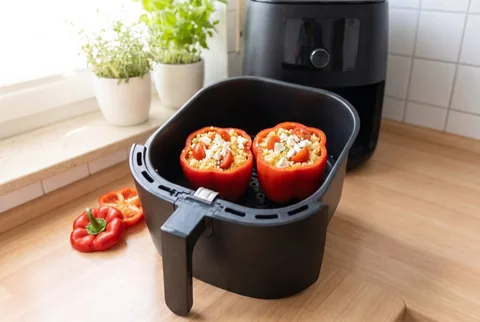
Ein Beitrag mit Foto von gefüllten Paprika. In der Beschreibung stehen Emojis, „Speicher dir das Rezept“, die Zutaten und Hashtags. Rezeptfänger markiert die Zutaten, streicht Emojis und Hashtags, daneben zeigt ein Bildschirmfoto der App das fertige Rezept „Gefüllte Paprika“ für 2 Portionen: 8 Zutaten, 5 Schritte.

Worauf du dich verlassen kannst

Einfangen

Teilen tippen, Rezeptfänger wählen, fertig.

Rezeptfänger steht im Teilen-Menü von Safari, Instagram, Facebook, TikTok und Fotos. Hat eine Seite Rezeptdaten, wie fast alle Rezeptblogs, kommen Titel, Foto, Portionen, Zeit, Zutaten und Schritte sauber an. Steht das Rezept bei Instagram nur im Bild, liest Rezeptfänger das Bild.

  1. 1
    Rezept öffnenRezeptseite, Reel oder Beitrag, wo du es gerade gesehen hast.
  2. 2
    Teilen, dann RezeptfängerRezeptfänger steht in der Reihe der Apps.
  3. 3
    Kurz prüfenTitel, Zutaten und Schritte sind schon herausgeschrieben. Passt etwas nicht, änderst du es gleich hier.
  4. 4
    In der SammlungBeim nächsten Öffnen steht das Rezept in Rezeptfänger, mit Foto und Quelle.
Schritt 1: Die Rezeptseite „Bananenbrot aus der Heißluftfritteuse“ von lottes-kuechentipps.de in Safari. Schritt 2: Das Teilen-Blatt von Safari, in der Reihe der Apps steht Rezeptfänger. Schritt 3: „Rezept prüfen“ mit Foto, Titel, 2 Portionen, 55 Minuten und 8 Zutaten, oben rechts „Speichern“. Schritt 4: Das Bananenbrot steht in Rezeptfänger, mit Foto, 55 Minuten, dem Merkmal „Vegetarisch“, „Original-Rezept öffnen“ und dem Knopf „Jetzt kochen“.
Echte Bildschirmfotos aus dem iOS-Simulator. Rezept: Bananenbrot von lottes-kuechentipps.de.

Aus Instagram, Facebook und TikTok

Ohne Teilen-Menü geht es auch

Einkaufen

Zwei Rezepte, eine Liste. Sortiert wie im Laden.

Wähl im Rezept die Zutaten, die dir fehlen. Salz, Pfeffer und Öl sind schon abgewählt. Gleiche Zutaten zählt Rezeptfänger zusammen und sortiert alles nach Abteilungen, von Obst und Gemüse bis Gewürze.

800 g Mehl+300 g Mehl=1,1 kg Mehl

1 Ei+2 Eier=3 Eier

1 Zwiebel+2 Zwiebeln=3 Zwiebeln

  • Eine Liste je Markt: Aldi, Lidl, dm oder dein Wochenmarkt. Drück lang auf „Auf die Einkaufsliste“, dann landen die Zutaten gleich auf der Liste für Lidl. Rezeptfänger merkt sich, wo du was kaufst: Die Zahnpasta steht beim nächsten Mal wieder bei dm.
  • Ein langer Druck auf einen Posten ändert ihn: Aus „2 Zitronen“ wird „3 Limetten“, oder er wandert in einen anderen Markt.
  • Nur ein Rezept im Blick: Die Liste zeigt auf Wunsch nur dessen Posten. Am Rezept steht, wann es auf die Liste kam, und doppelt landet nichts aus Versehen.
  • „Einkauf fertig“ legt das Abgehakte in den Vorrat, mit Lagerort und Haltbarkeit.

Die ganze Liste schickst du als Text weiter, etwa in den Familien-Chat.

Einkaufsliste in Rezeptfänger, oben die Märkte Alle, Lidl und dm, darunter die Rezepte Buntes Ofengemüse und Frikadellen. Unter Obst und Gemüse stehen Zucchini, Champignons und Zwiebeln, jeweils mit Rezept, Datum und dem Markt Lidl.
Ausschnitt aus einem Rezept: Nach langem Druck auf „Auf die Einkaufsliste“ erscheint das Menü „Auf die Liste für“ mit Lidl und dm. Langer Druck im Rezept

Kochen

Große Schrift, ein Schritt pro Seite. Der Bildschirm bleibt an.

Nennt ein Schritt eine Zeit, startet ein Tipp den Timer: Aus „14 bis 20 Minuten garen“ wird ein Timer über 20 Minuten. Er klingelt wie ein Wecker, auch wenn das iPhone gesperrt ist. Auf dem iPad stehen die Zutaten zum Abhaken links, die Schritte rechts.

Kochansicht von Rezeptfänger auf dem iPad: links die Zutaten der Frikadellen zum Abhaken, rechts groß Schritt 3 von 5 mit dem Knopf „Timer 20 Min.“, unten läuft der Timer.
  • Timer aus dem Text 10–12 Min., 1 Stunde, 1½ Std., mit Wecker
  • Zutaten abhaken beim Bereitstellen
  • Kein Sperrbildschirm mit Teig an den Fingern

Gekocht

Wie war’s? Beim nächsten Mal weißt du es noch.

Nach dem Kochen trägst du ein, wie es geschmeckt hat, wie es lief und was du ändern würdest. Der Reiter „Gekocht“ zeigt alles als Zeitleiste, mit deinem Lieblingsrezept und einem Vorschlag „Mal wieder?“ für Rezepte, die du lange nicht gemacht hast.

  • Sterne, Geschmack und Schwierigkeit, dazu „Alle begeistert“ oder „Geteilte Meinung“
  • Deine Änderung fürs nächste Mal, etwa „Eine Prise Muskat mehr“
  • Favoriten und Merkmale wie vegetarisch zum Filtern, und ein Tipp führt zurück zum Original
Der Reiter „Gekocht“ in Rezeptfänger: 8-mal gekocht, 6 Rezepte, 38 % vegetarisch, 4,3 Sterne im Schnitt, am häufigsten Frikadellen. Darunter „Mal wieder?“ mit dem Bananenbrot und die Zeitleiste im November 2026 mit Frikadellen (5 Sterne, „Eine Prise Muskat mehr“) und Buntem Ofengemüse.

Preise

10 Rezepte gratis. Danach Rezeptfänger Pro.

Alle Funktionen kannst du ohne Abo ausprobieren. Pro brauchst du erst für das elfte Rezept oder den 21. Posten im Vorrat. Als Abo oder einmal bezahlt.

Geplante Preise, Stand 17.11.2026. Abos laufen über den App Store und verlängern sich automatisch. Kündigen kannst du jederzeit in den Einstellungen deines iPhones. Der Einmalkauf ist kein Abo.

Fragen

Klappt das mit jedem Reel?

Mit Rezeptseiten fast immer. Bei Instagram und Facebook liest Rezeptfänger den Text des Beitrags und, wo das Rezept nur im Bild steht, das Bild. TikTok gibt die Beschreibung derzeit gar nicht heraus. Dann bleibt der Link als Quelle, und du machst einen Screenshot der Beschreibung oder kopierst sie hinein. Rezeptfänger liest beides.

Brauche ich Apple Intelligence?

Nein. Ohne liest Rezeptfänger Texte mit seinem eigenen Regel-Leser, der Abschnitte, Mengen und nummerierte Schritte erkennt. Mit Apple Intelligence klappt es auch bei Texten, die gar keine Überschriften haben.

Wo liegen meine Rezepte?

Auf deinem iPhone oder iPad. Es gibt kein Konto und keinen Server von uns. Lädst du einen Link, holt die App die Seite direkt beim Anbieter, so wie dein Browser.

Muss ich jedes Teil im Vorrat eintragen?

Nein. Trag nur ein, was dir wichtig ist, etwa Frisches aus dem Kühlschrank. Nach dem Einkauf geht es mit „Einkauf fertig“ in einem Rutsch. Ist etwas aufgebraucht, wischst du es weg.

Was passiert nach dem zehnten Rezept?

Deine Rezepte bleiben, auch ohne Abo. Du kannst sie weiter ansehen, kochen und auf die Einkaufsliste setzen. Nur für neue Rezepte zeigt Rezeptfänger das Angebot für Pro.

Läuft Rezeptfänger auf dem iPad?

Ja, auf iPhone und iPad ab iOS 26. Auf dem iPad zeigt die Kochansicht Zutaten und Schritte nebeneinander.

Noch eine Frage? Auf der Hilfeseite steht mehr, oder schreib an info@jochenk.com.

Nie wieder durch gespeicherte Reels scrollen.

Rezeptfänger erscheint bald im App Store, für iPhone und iPad.

Rezeptfänger in 20 Sekunden

Ohne Sprache, nur Musik. Der Film zeigt echte Ansichten aus der App: Rezeptfänger liest einen Beitrag mit gefüllten Paprika und macht daraus ein Rezept mit 8 Zutaten, dann das fertige Rezept, die Einkaufsliste mit den Märkten Lidl und dm, der Vorrat mit „Läuft bald ab“, die Kochansicht auf dem iPad mit laufendem Timer und der Reiter „Gekocht“ im Dunkelmodus. Am Ende: Fangen. Einkaufen. Kochen.